
Торговый терминал
Терминал находится по адресу /app/terminal. Он всегда работает с одним аккаунтом биржи и одним символом; оба входят в адрес страницы, поэтому ссылка или перезагрузка возвращают вас на тот же рынок.
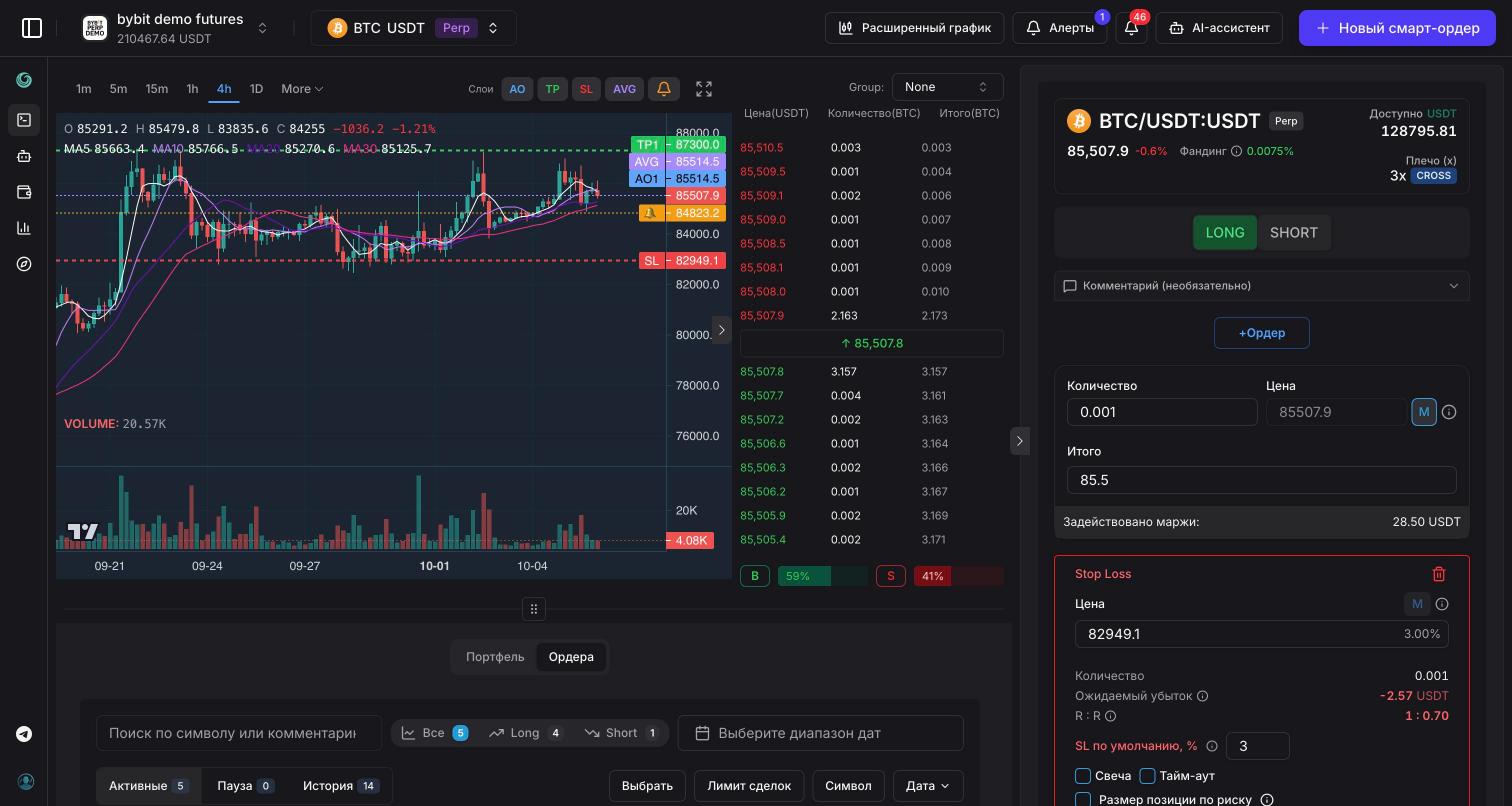
- Аккаунт биржи — переключение между подключёнными аккаунтами и добавление нового.
- Символ — выбор рынка (Cmd/Ctrl + K).
- Таймфреймы и слои графика — интервал свечей и линии ордеров, которые показывает график.
- График — свечи с объёмом и скользящими средними, линии ваших ордеров и ценовые алерты.
- Книга ордеров — заявки на покупку и продажу в реальном времени.
- Форма смарт-ордера — новый смарт-ордер или редактирование открытого.
- Алерты — создание ценовых алертов и управление ими.
- Уведомления — центр уведомлений.
- AI-ассистент — чат с ассистентом.
- Вкладки «Ордера» и «Портфель» — ваши смарт-ордера, активы и позиции на бирже.
Перетащите разделитель между графиком и вкладками, чтобы изменить высоту графика (двойной щелчок возвращает её по умолчанию). Стрелка на левом краю формы скрывает и показывает форму.
Шапка
- Переключатель бирж — ваши аккаунты с балансами. Добавить подключает ещё одну биржу, карандаш рядом с аккаунтом меняет его название и ключи. См. Биржи.
- Выбор символа — см. ниже.
- Расширенный график — открывает тот же символ на бесплатном графике Explore на базе TradingView.
- Алерты — диалог ценовых алертов. Счётчик показывает, сколько алертов активно. См. Ценовые алерты.
- Уведомления (колокольчик) — центр уведомлений. См. Уведомления.
- AI‑ассистент — панель чата. См. AI-ассистент.
- Новый смарт‑ордер — очищает форму для новой сделки на текущем символе.
Такая же шапка есть на странице «Боты», только последняя кнопка там — Новый бот. На телефоне эти действия спрятаны под кнопкой ⋮.
Если с аккаунтом биржи что-то не так, под шапкой появляется баннер: неверные API-ключи (Изменить ключи), биржа не отвечает (Повторить) или API-кошелёк Hyperliquid истекает в ближайшие 7 дней либо уже истёк (Изменить ключи).
Выбор символа
Нажмите на символ в шапке или нажмите Cmd + K (Mac) / Ctrl + K (Windows, Linux).
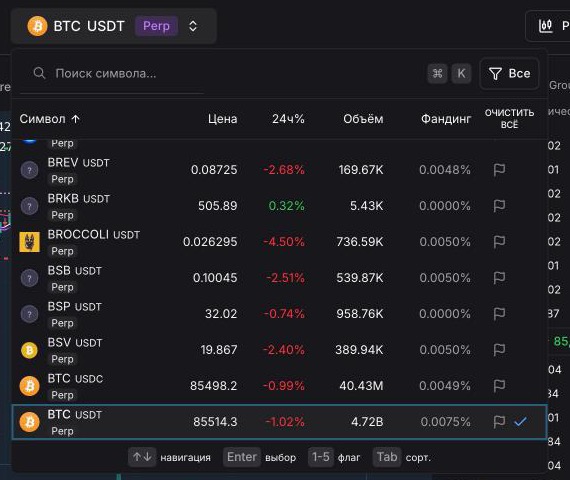
- Поиск — введите часть названия символа.
- Колонки — Цена, 24ч%, Объём и на бессрочных фьючерсах Фандинг. Нажмите на заголовок колонки, чтобы отсортировать по ней; повторное нажатие меняет порядок. По умолчанию список отсортирован по объёму.
- Метки — Perp или Spot рядом с каждым символом.
- Цветные флаги — отмечайте символы красным, оранжевым, жёлтым, зелёным или синим. Нажмите на флаг в строке или выделите строку и нажмите 1–5; 0 или Backspace снимает флаг. Кнопка фильтра над списком переключает Все, С флагами или один цвет. Очистить всё снимает все флаги.
- Клавиатура — ↑ ↓ для перемещения, Enter — открыть, Tab / Shift + Tab — сменить колонку сортировки, Esc — закрыть.
График
На графике — свечи, панель объёма и четыре простые скользящие средние (5, 10, 20 и 30). Легенда слева вверху показывает цены открытия, максимума, минимума, закрытия и значения скользящих средних под курсором.
- Таймфреймы — 1m, 5m, 15m, 1h, 4h и 1D видны всегда; в More — остальные, которые предлагает биржа (3m, 30m, 2h, 6h, 12h, 1W, 1M…). Терминал запоминает выбор.
- Слои — переключатели AO (входы), TP, SL, AVG (средняя цена входа) и колокольчик (ваши ценовые алерты). Выключенные слои пропадают с графика, и их нельзя перетаскивать.
- Во весь экран — кнопка справа на панели инструментов. На телефоне на этом месте кнопка книги ордеров.
Если места мало, таймфреймы и слои сворачиваются в меню ☰.
Линии ордеров
График рисует смарт-ордер, открытый в форме, — новый черновик или сделку, выбранную на вкладке Ордера:
- AO1, AO2… — ордера входа и усреднения (синие).
- TP1, TP2… — тейк-профиты (зелёные).
- SL — стоп-лосс (красная).
- AVG — средняя цена входа (фиолетовая).
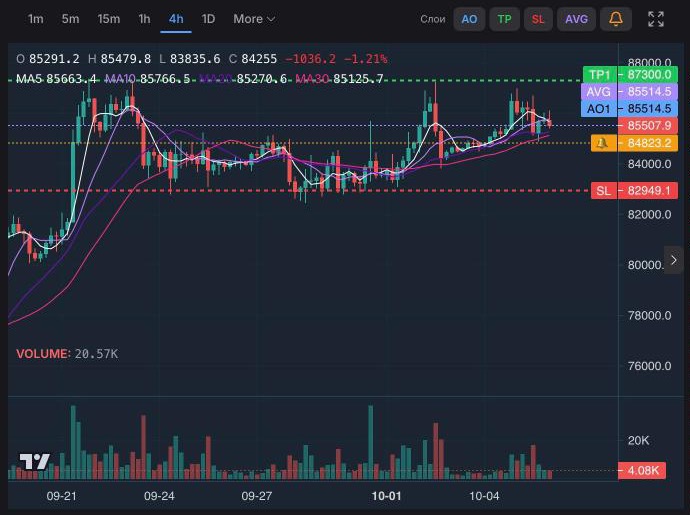
Чтобы изменить цену, перетащите линию. Наведите курсор на линию, пока он не изменится, и тяните вверх или вниз; на телефоне нажмите на линию и ведите пальцем. Новая цена округляется до шага цены рынка и записывается в форму. Нажмите Esc во время перетаскивания, чтобы вернуть линию на место.
Перетаскивание меняет только форму. Новый ордер отправьте как обычно; для открытой сделки нажмите Обновить ордер, чтобы отправить изменения на биржу. Линии уже исполненных ордеров не двигаются.
Ценовые алерты на графике
Ваши активные алерты по этому символу и бирже рисуются пунктирными янтарными линиями с меткой 🔔.
- Перенести алерт — перетащите его линию. Алерт сохранится на новой цене, а направление (пересечение вверх или вниз) выберется заново относительно текущей цены.
- Поставить алерт — щёлкните по графику правой кнопкой мыши (на телефоне — нажмите и удерживайте) и выберите Алерт на … с ценой под курсором. Так создаётся одноразовый алерт; направление выбирается относительно текущей цены.
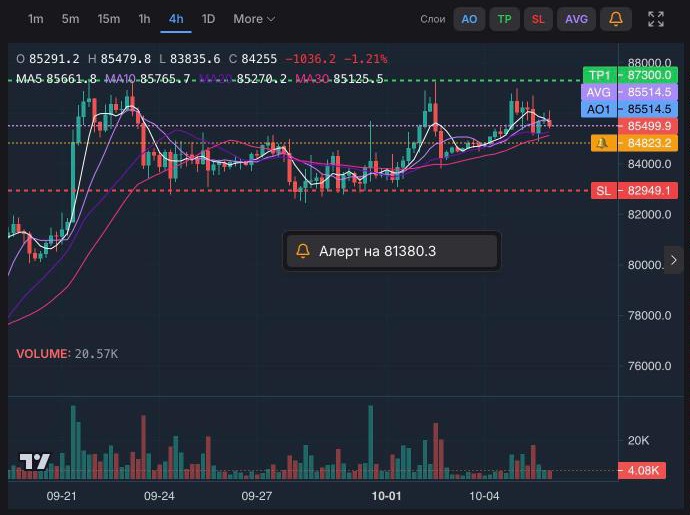
Алерты по линии тренда помечены 🔔↗. Они стоят на текущем значении линии, сдвигаются вместе с ней каждую минуту, и перетаскивать их нельзя. Подробнее — в разделе Ценовые алерты.
Рисунки AI-ассистента
Когда AI-ассистент рисует на графике уровни, линии тренда или Фибоначчи, кнопка Открыть в терминале в карточке графика открывает терминал с этим рисунком поверх графика. Плашка вверху графика показывает название рисунка, ссылку TradingView Advanced Charts на тот же рисунок в Explore и ×, чтобы его скрыть. Терминал один раз переключается на таймфрейм рисунка. Если вы перейдёте на другой символ, плашка покажет Рисунок для … с кнопкой Показать.
Книга ордеров
На компьютере книга ордеров находится справа от графика. Group объединяет ценовые уровни в более крупные шаги; стрелка на её краю сворачивает книгу, чтобы освободить место для графика. На телефоне нажмите значок книги на панели инструментов графика.
Карточка символа
Вверху формы ордера — символ с меткой Perp или Spot, последняя цена и изменение за 24 часа. На бессрочных фьючерсах также виден текущий Фандинг; значок ⓘ рядом объясняет, кто кому платит, и показывает, сколько осталось до следующей выплаты.
Справа — доступный баланс и на бессрочных фьючерсах плечо и режим маржи. Нажмите на плечо, чтобы открыть Изменить плечо: выберите значение (до максимума рынка) и маржу Кросс или Изолированное, затем нажмите Подтвердить. Изменение сразу применяется на бирже. Некоторые биржи не дают сменить режим маржи через API — тогда поле заблокировано, и режим меняется на сайте биржи.
Вкладка «Портфель»
Вкладка Портфель показывает активы и позиции на текущем аккаунте биржи — в том числе открытые не через Tradiflux.
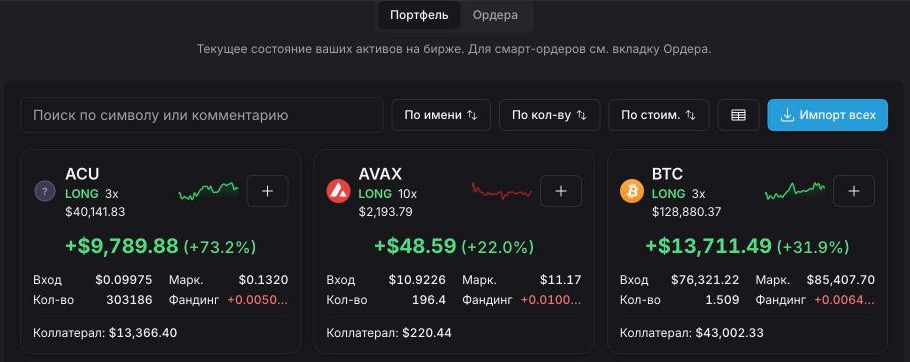
- У позиций есть колонки Сторона, Кол-во, Вход, Марк., Ликв. цена, Плечо, Коллатерал, Фандинг и UPNL.
- Мелкие балансы скрыты; отметьте Показывать все активы, чтобы их увидеть.
- Добавить берёт существующую позицию под управление Tradiflux как смарт-ордер. В меню рядом есть также Добавить с Take Profit, Добавить с Stop Loss и Добавить с Take Profit и Stop Loss — они подхватывают тейк-профиты и стоп-лоссы, которые уже стоят на бирже.
- Импорт всех открывает Импорт позиций: отметьте позиции (или на вкладке Открытые ордера — лимитные ордера по активам, которых у вас ещё нет), выберите, импортировать ли тейк-профиты и стоп-лоссы, и нажмите Импортировать (…).
Если стоп-лосс и тейк-профиты импортированной позиции не покрывают её полный объём, у сделки появится плашка Автоматизация приостановлена — см. Смарт-ордера.
Вкладка «Ордера»
Вкладка Ордера показывает ваши смарт-ордера на текущем аккаунте биржи.
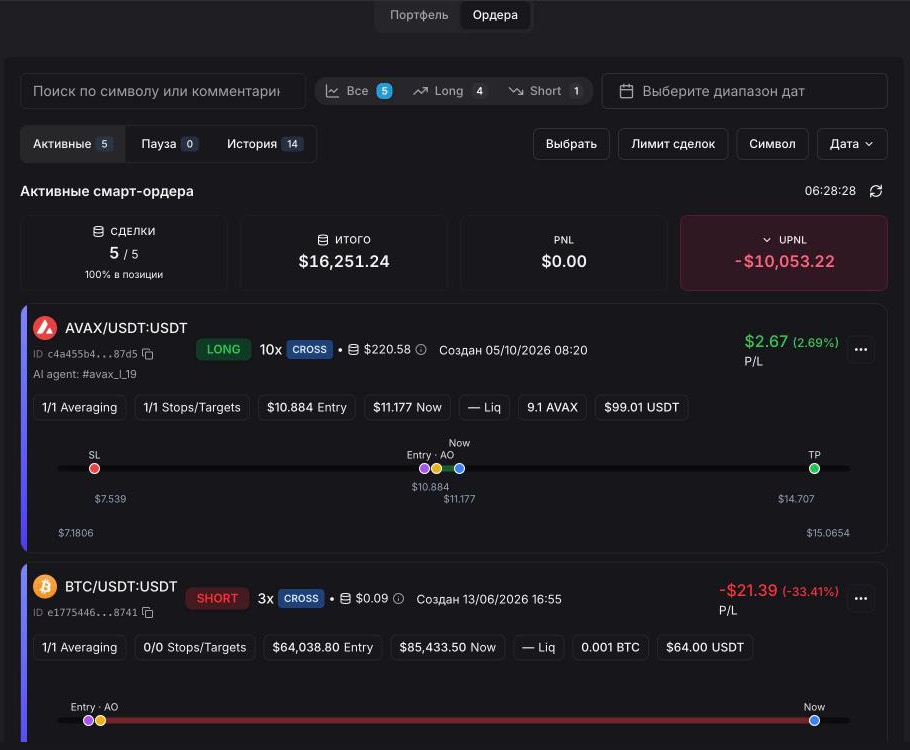
- Активные, Пауза, История — со счётчиком на каждой.
- Поиск по символу или комментарию, фильтр Направление (Long / Short) и Период с готовыми вариантами (на телефоне — кнопка фильтров рядом с поиском).
- Символ и Дата — сортировка.
- Выбрать — включает режим выбора. Отметьте сделки (или Выбрать все на экране) и нажмите Закрыть (рыночн.) или Архивировать; в Истории — Удалить.
- Лимит сделок — ограничивает, сколько смарт-ордеров одновременно может быть в рынке на этом аккаунте. См. Смарт-ордера.
- Возобновить все — на вкладке Пауза.
Когда лимит задан, счётчик Активные показывает его, например 3/5.
Нажмите на сделку, чтобы открыть её в форме и на графике. У каждой сделки есть кнопки Пауза / Продолжить, Закрыть (после исполнения хотя бы одного входа), Архивировать и Ордера — см. Смарт-ордера. Ордера открывает список биржевых ордеров сделки (дата, тип, сторона, количество, цена, комиссия, прибыль, статус) и её Ленту активности — хронологию того, что с этой сделкой делали вы, бот и система.
В Истории значок ⓘ рядом с Realized P/L раскладывает результат на входы, закрытия, валовую прибыль и комиссии. Значок корзины удаляет закрытую сделку из истории.
Терминал на телефоне
На телефоне внизу терминала панель с четырьмя вкладками: График, Портфель, Ордера и Форма.
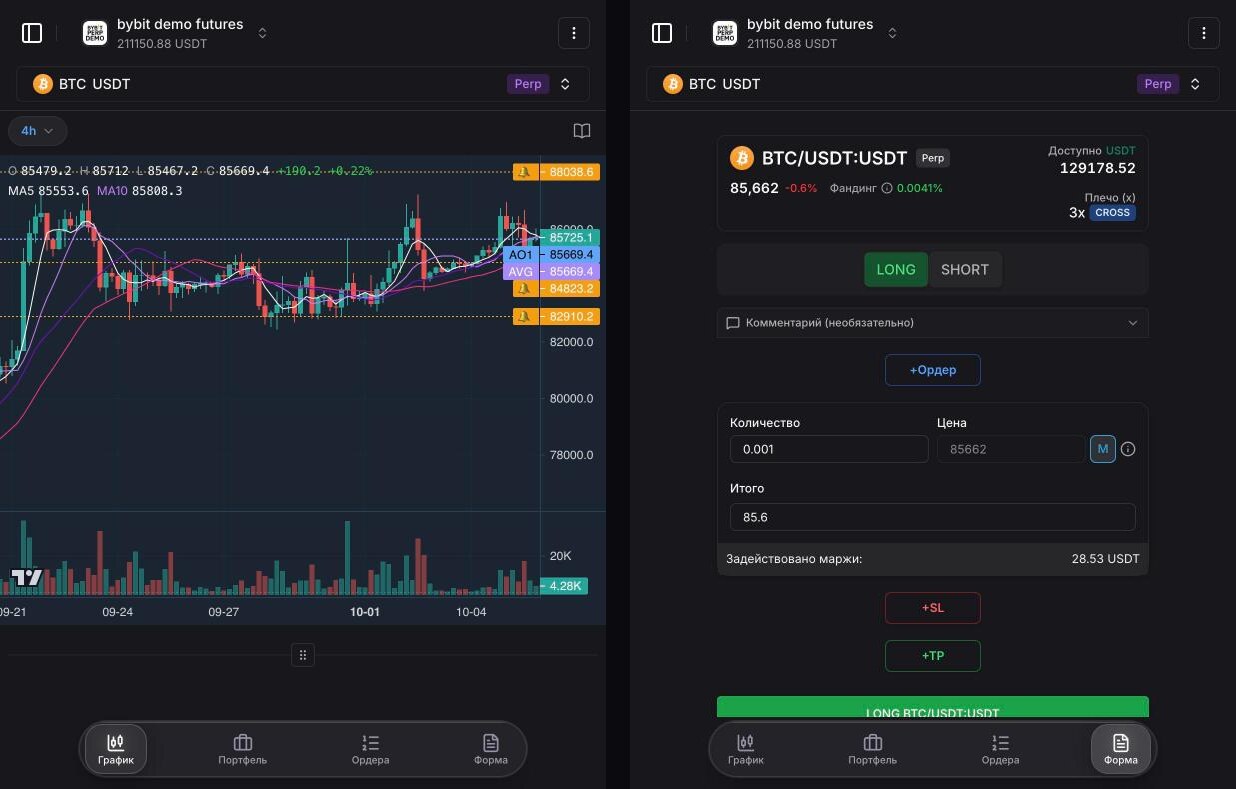
- Выбор символа занимает отдельную строку под шапкой; Алерты, Уведомления, AI‑ассистент, Расширенный график и Новый смарт‑ордер — под ⋮.
- Таймфреймы открываются плашкой на панели инструментов графика; значок книги открывает книгу ордеров.
- Линии ордеров и алертов перетаскиваются пальцем; чтобы поставить алерт, нажмите и удерживайте график.
- Вкладка Форма сохраняет черновик — в том числе цены, перетащенные на графике, — пока вы переключаетесь между вкладками.
- Нажатие на сделку во вкладке Ордера открывает её на вкладке Форма.
Переход из Explore
Кнопка Сделка в терминале на графике Explore открывает терминал с тем же символом и готовой формой. Полоса Назад к графику вверху возвращает в Explore.
Начало работы
Что такое Tradiflux и с чего начать — регистрация, демо-аккаунт, первый смарт-ордер, подключение биржи и Telegram.
Смарт-ордера
Соберите сделку из входов, ордеров усреднения, стоп-лосса и нескольких тейк-профитов в одной форме — Tradiflux сам выставит, пересчитает и закроет ордера на бирже.