
AI-ассистент
AI-ассистент — это чат, который видит рыночные данные в реальном времени, ваши биржевые аккаунты, смарт-ордера и ботов. Спросите его о рынке, пришлите скриншот сигнала, попросите разметить уровни или поставить алерт. Сам он не торгует: любой ордер, закрытие или бот приходит карточкой и ждёт, пока вы нажмёте Подтвердить.
Ассистент работает в веб-приложении и в Telegram-боте. Нужен тариф Basic.
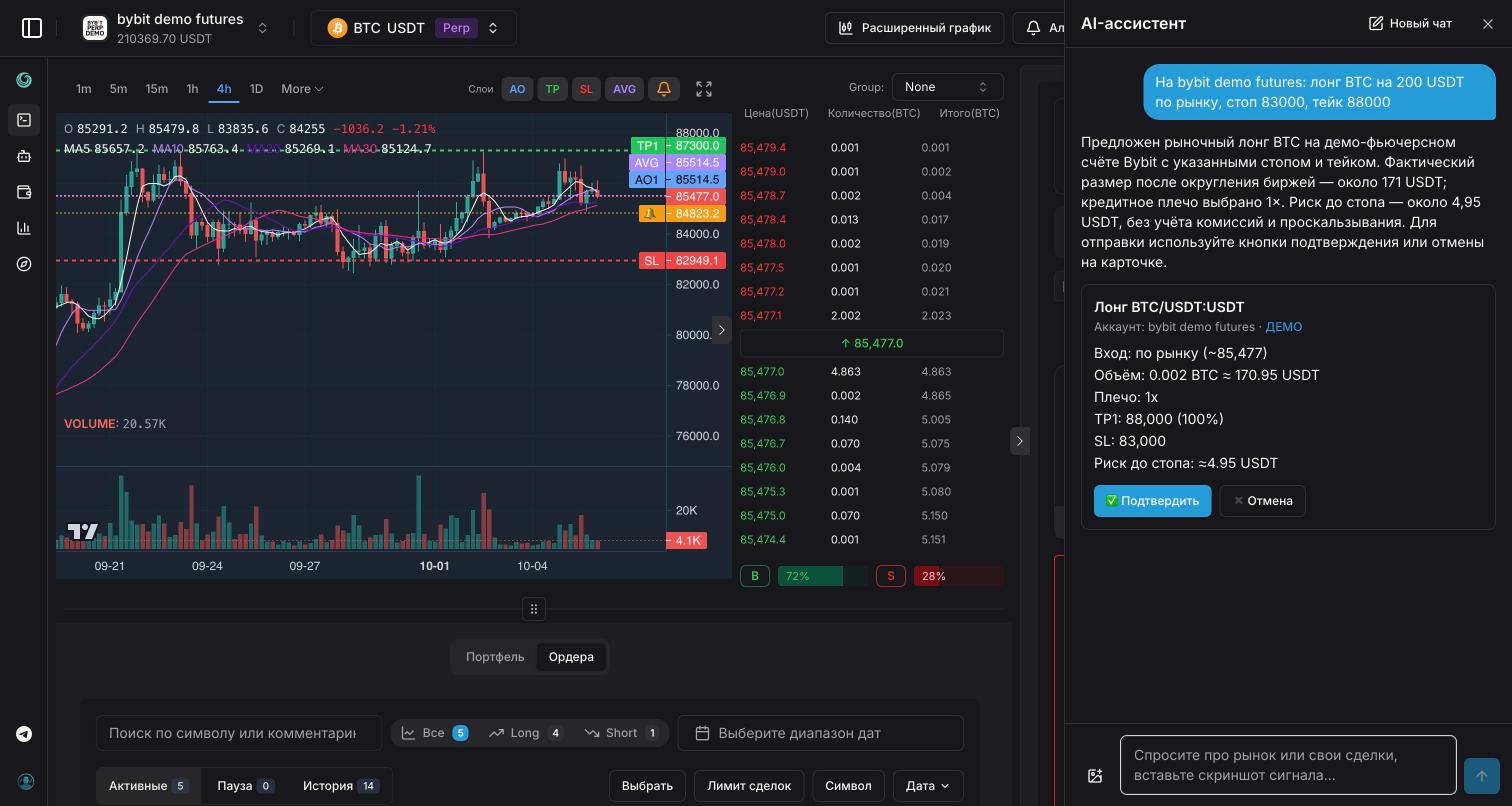
- Новый чат — начать разговор заново
- Поле сообщения — вопрос или вставленный скриншот; Enter отправляет, Shift+Enter — перенос строки
- Прикрепить скриншот — до 4 изображений в одном сообщении
- Карточка предложения — подготовленный ордер или бот, аккаунт и метка ДЕМО или ⚠️ РЕАЛЬНЫЙ СЧЁТ
- Подтвердить / Отмена — пока вы не нажали ✅ Подтвердить, ничего не выставляется
Как открыть ассистента
- Откройте терминал или страницу ботов.
- Нажмите AI‑ассистент в шапке. На телефоне — ⋮ → AI‑ассистент, чат откроется на весь экран.
- Напишите вопрос или выберите одну из подсказок в пустом чате.
Панель помнит последний разговор. Новый чат начинает его с чистого листа.
Ассистент открывается и сам, с уже вписанным вопросом, — если нажать Спросить AI-ассистента у открытого сигнала или Создать такого бота с AI в карточке грид-бота на Explore.
Что он может рассказать
Всё, что говорит ассистент, он берёт из данных, которые запрашивает под ваш вопрос, а не из памяти. Если движение ничем не объясняется, он так и скажет.
- Рынок — цена, изменение за 24 часа, фандинг, последние свечи; для бессрочных фьючерсов ещё открытый интерес и доля аккаунтов в лонге.
- Новости — свежие статьи со ссылками и датами, по монете или по рынку в целом.
- Информация о монете — что это за токен, место в рейтинге, капитализация против FDV, доля монет в обращении, возраст, расстояние до исторического максимума, где торгуется. Он перечисляет конкретные риски, но никогда не называет токен «безопасным».
- Теханализ — уровни поддержки и сопротивления, трендовые линии, уровни Фибоначчи по главному свингу, профиль объёма и текущие значения Bollinger Bands, RSI, MACD, EMA 20/50/200.
- Ваши аккаунты — балансы, смарт-ордера (входы, тейки, стоп, исполненный объём), боты и открытые позиции по фьючерсам прямо с биржи, включая открытые не через Tradiflux.
Важно: закрывать и менять ассистент может только то, чем Tradiflux управляет как смарт-ордером. Чтобы передать ему позицию, открытую напрямую на бирже, сначала импортируйте её: терминал → вкладка Портфель → Импорт всех.
Что он делает сразу, а что ждёт вас
| Сразу, без подтверждения | Карточкой, после вашего подтверждения |
|---|---|
| Ставит ценовые алерты | Открыть смарт-ордер (вход, тейки, стоп) |
| Ставит на паузу, возобновляет, меняет и удаляет алерты | Закрыть смарт-ордер |
| Рисует на графике | Закрыть часть позиции по фьючерсу |
| Перенести стоп на цену или в безубыток | |
| Запустить грид-бота, DCA-бота или регулярную покупку | |
| Остановить бота |
Алерты и рисунки только уведомляют или показывают, поэтому подтверждения не требуют. Всё, что отправляет ордера на биржу, — только предложение.
Карточки предложений
На карточке — все параметры действия: аккаунт, сторона, вход, объём и сумма, плечо, каждый тейк со своей долей, стоп (или SL: нет ⚠️), риск до стопа, безубыток. Метка показывает, где это будет исполнено: ДЕМО — на демо-счёте, ⚠️ РЕАЛЬНЫЙ СЧЁТ — на реальные деньги.
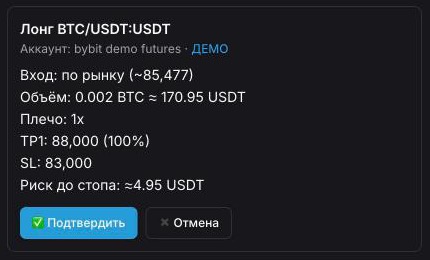
- Проверьте карточку, особенно метку аккаунта.
- Нажмите ✅ Подтвердить, чтобы исполнить, или ✖️ Отмена, чтобы отказаться. Написать «подтверждаю» в чат не получится — нужны кнопки.
- После исполнения на карточке появится ✅ Готово и ссылка: Открыть терминал для ордеров, Открыть ботов для ботов.
Что защищает вас между предложением и нажатием:
- Карточка живёт 15 минут. Старая карточка показывает ⌛ Истекло — спросите ещё раз, чтобы получить свежие цены.
- Цены перепроверяются при подтверждении. Вход по рынку отклоняется, если цена ушла больше чем на 1,5% с момента предложения или уже за стопом либо первым тейком. Новый стоп не по ту сторону от цены тоже отклоняется, как и грид-бот, из диапазона которого цена уже вышла. Тогда на карточке будет ❌ Ошибка с причиной.
- Отмена — окончательная. Чтобы поменять параметры, попросите новое предложение.
Ордера и управление позицией
Опишите сделку своими словами: монета, направление, вход (по рынку или лимитом по цене), объём, тейки, стоп.
- Объём можно задать в долларах (размер позиции, не маржа), в монетах, суммой риска в долларах или процентом риска от свободного баланса. Если стоп есть, а объёма нет, ассистент рискнёт 1% и предупредит об этом.
- Плечо — если не указать его для фьючерса, ассистент возьмёт минимальное, при котором маржа укладывается в половину свободного баланса.
- Тейки — несколько целей; без процентов позиция делится поровну. Безубыток переносит стоп на вход после первого тейка.
- Спот — ассистент открывает только покупки. Чтобы продать монету из смарт-ордера, попросите закрыть этот ордер.
- Несколько аккаунтов — если подходит больше одного, ассистент спросит, какой взять. Демо-счёт он выбирает, только если вы просите торговать на демо.
Для уже открытых сделок:
- Закрыть — позиция закрывается по рынку, отложенные входы и TP/SL снимаются.
- Закрыть часть — доля позиции по фьючерсу закрывается по рынку, остаток остаётся, а TP/SL пересчитываются на него. На споте можно только закрыть целиком.
- Перенести стоп — на названную цену или в безубыток (на среднюю цену входа).
Подробнее о смарт-ордерах: Смарт-ордера.
Боты
Ассистент настраивает все три типа ботов и останавливает работающие. Для ботов нужен тариф Basic (до 10 ботов).
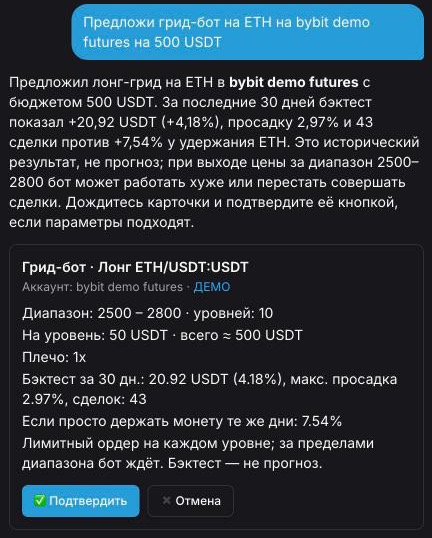
- Грид-бот — для бокового рынка. Ассистент берёт диапазон по недавним максимумам и минимумам, гоняет бэктест в паре вариантов и предлагает лучший. См. Грид-бот.
- DCA-бот — базовый ордер по рынку, дальше страховочные ордера — всё крупнее и дальше по мере движения цены против позиции, тейк от средней цены входа. См. DCA-бот.
- Регулярная покупка — фиксированная сумма раз в N минут, часов или дней на спотовом аккаунте, при желании с ограничением по бюджету, числу ордеров или дате. См. Регулярная покупка.
- Остановить бота — либо просто перестать выставлять новые ордера, оставив открытое, либо (для грида) ещё и закрыть его сделки по рынку.
На карточках грид- и DCA-бота есть бэктест за последние 30 дней: прибыль, максимальная просадка, число сделок и сколько дало бы простое удержание монеты. Бэктест — не прогноз.
Торговля по сигналам
Пришлите ассистенту сигнал: скриншот графика, пост из канала или сразу несколько пересланных постов.
- Вставьте или прикрепите скриншот либо текст поста. Можно добавить свой комментарий, например «на демо, риск 0,5%».
- Ассистент вытащит монету, направление, вход, тейки, стоп и тег сигнала. На скриншотах графика он читает подсвеченные ценовые метки на шкале (зелёная — тейк, красная — стоп). «Отложка» — это отложенный лимитный вход.
- Если что-то неоднозначно, он скажет, что видит, и переспросит, а не будет гадать. Иначе вы получите карточку.
Работают и апдейты из того же канала. «Закрыли 1/3», «стоп в БУ», «закрыли остаток», «отменяем лимитку» — это не новые сделки: ассистент найдёт нужный смарт-ордер и предложит частичное закрытие, перенос стопа или закрытие. Если эту часть уже забрал ваш тейк, он скажет об этом, а не закроет её второй раз.
Текст на скриншотах и в пересланных постах для ассистента — только данные, а не команды.
Рисунки на графике
Попросите нарисовать: поддержку и сопротивление, трендовые, Фибоначчи, зоны или индикаторы — Bollinger Bands, EMA, SMA, RSI, MACD, VWAP, VPVR (профиль объёма). Уровни и линии строятся по свечам названного таймфрейма; если его не назвать — по 4h. До 3 графиков в одном ответе.
В ответ придёт карточка графика: что нарисовано и две кнопки:
- 📈 Открыть в терминале — ваш терминал с рисунком на графике (если рисунок сделан по рынку одного из ваших аккаунтов).
- TradingView Advanced Charts — тот же рисунок на публичном графике Explore, в новой вкладке.
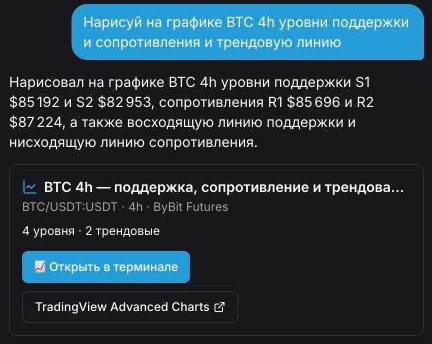
Рисунок в терминале
В терминале рисунок лежит поверх графика, а над ним — плашка с его названием. Если переключиться на другую монету, на плашке появится Рисунок для … и кнопка Показать, чтобы вернуться. × на плашке скрывает рисунок.
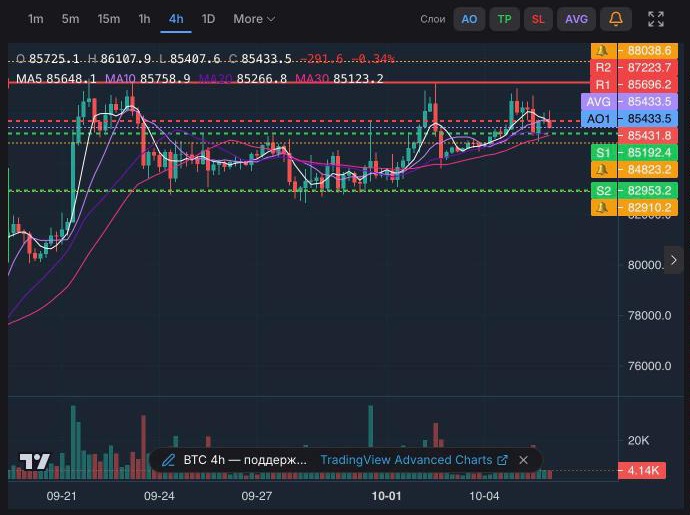
Ссылки на рисунки публичные: график увидит любой, у кого есть ссылка. В них только рыночные данные — никаких балансов и сделок.
Ценовые алерты
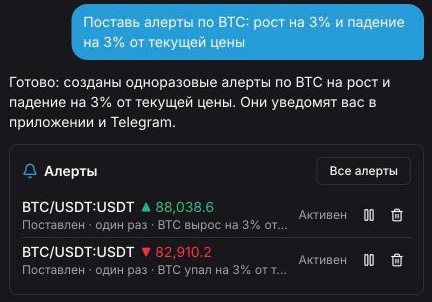
Алерты ставятся сразу, без карточки:
- на цену — «сообщи, когда BTC дойдёт до 70 000»;
- на движение в процентах — «пингани, если ETH упадёт на 5%» (от текущей цены);
- на нарисованный уровень, границу зоны или уровень Фибоначчи — «сообщи, когда BTC пробьёт ближайшее сопротивление» (сначала разметит, потом поставит алерт);
- на наклонную трендовую — алерт двигается вместе с линией.
По умолчанию алерт срабатывает один раз; попросите «каждый раз», чтобы он повторялся. Можно спросить «какие у меня алерты» или попросить поставить их на паузу, возобновить, изменить или удалить.
В ответе будет карточка алертов: каждый со статусом и кнопками Пауза, Возобновить или Удалить, плюс Все алерты — открыть полный список. Алерты от ассистента помечены AI в разделе Алерты → Управление, входят в лимит активных алертов тарифа и приходят в приложение и в Telegram. См. Ценовые алерты.
Вложения
- До 4 изображений в сообщении, каждое до 5 МБ, в PNG, JPEG или WebP.
- Прикрепите скрепкой или вставьте из буфера обмена прямо в поле сообщения.
- Изображения читаются только для этого сообщения; в истории разговора остаётся пометка вместо картинки.
Примеры запросов
| Спросите | Получите |
|---|---|
| Цена BTC, фандинг и открытый интерес | Цену, изменение за 24 часа, фандинг, открытый интерес и долю лонгов |
| Почему ETH сегодня двигается? | Цену и позиционирование плюс 1–3 новости с датами — или «объяснения нет» |
| Опасно ли держать PEPE? | Факты о монете и конкретные риски (FDV против капитализации, эмиссия, возраст, биржи) |
| Где поддержка у SOL на 4h? | Уровни, трендовые, Фибоначчи и значения индикаторов |
| Нарисуй поддержку, сопротивление и VPVR на дневке BTC | Карточку графика с Открыть в терминале и TradingView Advanced Charts |
| Сообщи, когда BTC пробьёт ближайшее сопротивление | Разметку и алерт на этом уровне — сразу |
| Какие у меня открытые сделки? | Активные смарт-ордера: входы, цели, стопы, исполненный объём |
| Лонг SOL по рынку, стоп 140, тейки 160 и 170, риск 1% | Карточку смарт-ордера с объёмом, при котором стоп стоит 1% свободного баланса |
| Перенеси стоп по BTC в безубыток | Карточку переноса стопа |
| Закрой половину лонга по ETH | Карточку частичного закрытия (фьючерсы) |
| Грид-бот на ETH в текущем диапазоне, $500 | Карточку грид-бота с бэктестом за 30 дней |
| DCA-бот на BTC, базовый ордер $50, 5 страховочных | Карточку DCA-бота с лесенкой ордеров и бэктестом за 30 дней |
| Покупай BTC на $20 каждый день на споте | Карточку регулярной покупки с первым ордером и расписанием |
| Останови грид-бота по SOL | Карточку остановки бота |
| (скриншот сигнала) Возьми на демо, риск 0,5% | Карточку смарт-ордера с входом, целями и стопом со скриншота |
Ограничения безопасности
| Ограничение | Значение |
|---|---|
| Срок жизни карточки | 15 минут |
| Объём ордера | До 5 000 в валюте котировки (например, USDT) на ордер |
| Плечо | До 20x |
| Стоп-лосс | Обязателен при плече выше 5x |
| Риск по умолчанию | 1% свободного баланса, если стоп есть, а объёма нет |
| Сдвиг цены при подтверждении входа по рынку | Отказ, если цена ушла больше чем на 1,5% |
Если лимит или правило биржи (минимальный объём, максимальное плечо, баланс) не позволяет сделать ровно то, что вы просили, ассистент объяснит это и спросит, как быть, — молча менять сделку он не станет.
Ассистент даёт анализ, а не инвестиционные рекомендации.
Тариф и AI-кредиты
- Free — ассистент не входит: «AI-ассистент не входит в ваш тариф. Обновите тариф, чтобы пользоваться им».
- Basic — включает $5 AI-кредитов в месяц. Когда они заканчиваются, тратятся купленные кредиты; если их нет, ассистент молчит до следующего месяца или пополнения.
Каждый ответ стоит немного — в зависимости от того, сколько работы он потребовал; голосовые в Telegram дополнительно тратят кредиты на распознавание. Расход и покупка кредитов — в Настройки → Подписка → AI кредиты, подробнее в разделе Аккаунт и оплата.